Showing posts with label MIKROTIK. Show all posts

Monday, February 13, 2017

Membuat Hotspot Mikrotik RB750 Dengan Access Point


Danarweb | Salah satu fitur dari Mikrotik yang populer digunakan oleh user didunia adalah Fitur Hotspot. Fitur ini banyak digunakan karena installasinya mudah dan alat bahan yang diapakai juga sedikit, sehingga lebih hemat. Nah sekarang pertanyaanya bagaimana cara memasang Hotspot di Mikrotik? Bagaimana jika Mikrotik tidak memiliki Pemancar WiFi?

Pengertian

Hotspot adalah suatu istilah bagi sebuah area dimana orang atau user bisa mengakses jaringan internet, asalkan menggunakan PC, laptop atau perangkat lainnya dengan fitur yang ada WiFi (Wireless Fidelity) sehingga dapat mengakses internet tanpa media kabel.
Access Point adalah sebuah perangkat jaringan yang berisi sebuah transceiver dan antena untuk transmisi dan menerima sinyal ke dan dari clients remote. 

Latar belakang

Penggunaan kabel sebagai perangkat jaringan sekarang sudah dianggap jadul dan kurang efifien lagi. Hal ini membuat kabel dalam jaringan sekarang sudah tidak banyak digunakan lagi, penggunaan kabel sudah digantikan dengan yang namanya wireless atau Wifi.

Alat dan Bahan

  1. 2 PC Client atau lebih, digunakan untuk mengkonfigurasikan Hotspot dan mengetes apakah Hotspot sudah berhasil atau belum.
  2. Mikrotik RouuterBoard, Disini saya menggunakan tipe RB750 yang belum memiliki pemancar WiFi. Pastikan Mikrotik sudah diautur IP, DNS, Routes, dll sehingga mikrotik sudah bisa terhubung ke Internet.
  3. Access point, disini saya menggunakan TP-Link. Karena Mikrotik RB750 belum support Wifi, maka Access Point diperlukan untuk memancarkan WiFi.

Tahap pengerjaan

A. mengkonfigurasikan Access Point
Hubungkan Access point ke PC client dengan kabel UTP, selanjutnya konfigurasikan IP pada PC client sesuai dengan IP yang terdapat pada Access Point. Karena Access Point yang saya punya memiliki IP default 192.168.0.254/24, maka Ip pada PC client saya setting sebagai berikut:
IP: 192.168.0.2/24 (Satu segmen dengan Acces Point)
Netmask: 255.255.255.0 (24) (Netmask sama dengan Access Point)
Gateway: 192.168.0.254 (sama dengan IP pada Access point)

Restart network kemudian masuk ke browser. pada Address bar masukan IP Access Point tadi, karena IP access point saya 192.168.0254, maka saya masukan IP tersbut pada Address bar.
Nah setelah kamu masukan IP AP ke address bar tersebut maka akan muncul popup Login Access point. Untuk username masukan admin, dan untuk password juga masukan admin (note: untuk access point merk lain mungkin agak berbeda)


Nah selanjutnya kamu akan masuk ke web dimana kamu bisa mengkonfigurasikan Access point milikmu. Klik Next pada Quick Setup untuk mulai mengkonfigurasikan Access point.


Pilih Access point apabila terdapat pilihan seperti berikut.


Masukan SSID Wifi kita nantinya. bila perlu masukan password WPA/WPA2-PSK juga. (note: sebenarnya login WPA/WPA2-PSK tidak diperlukan karena nantinya kita harus login pada halaman login hotspot untuk bisa mengakses Internet)


Masukan IP baru untuk Access point kita, disini saya menggunakan IP 192.168.3.1 dan Netmask-nya adalah 255.255.255.0. dan Pada DHCP kita pilih disable.


Selesai konfigurasi Access Point, selanjutnya klik reboot dan tunggu proses reboot hingga selesai.


B. Mengkonfigurasi Mikrotik
tancapkan PC Client, AP, Mikrotik seperti pada topologi berikut.


Masuk ke Winbox pada PC Client yg sudah terhubung ke Mikrotik.


Masuk ke IP-> Address, kemudian masukan IP baru dengan cara klik (+). Masukan settingan IP berikut:
IP: 192.168.3.2 (Satu Segmen dengan Access Point)
Network: 192.168.3.0
Ether: Ether 3 (Ether pada Mikrotik yang terhubung ke Access Point)


Buat sebuah DHCP Server dengan cara masuk ke menu IP-> DHCP Server, lalu klik DHCP Setup


Pilih Ether yang terhubung ke Access point pada DHCP Server Interface, Karena Ether yang terhubung ke Access Point adalah Ether 3, maka Pilih Ether 3.


Selanjutnya apabila kamu sudah mengkonfigurasikan DNS, tinggal klik Next-Next saja.


Selanjutnya buat Hotspot pada Mikrotik dengan cara masuk ke Menu IP-> Hotspot. lalu klik Hotspot Setup.


Pilih Ether yang terhubung ke Access point pada Hotspot Interface, Karena Ether yang terhubung ke Access Point adalah Ether 3, maka Pilih Ether 3.


Pada Set HotSpot addreess for interface klik Next saja karena IP sudah terisi otomatis.


Pada Set pool for HotSpot addreess juga klik Next saja karena pool sudah terisi otomatis.


Pada Select hotspot ssl certificate pilih yang None, kemudian klik Next.


pada Select SMTP Server masukan 0.0.0.0


Pada Setup DNS Configuration klik next saja apabila sudah terisi otomatis


Nah pada DNS name of local hotspot server kamu masukan sebuah URL yang akan kamu gunakan sebagai halaman login di web browser nantinya.


Pada Create Local Hotspot user kamu masukan username dan password yang digunakan untuk mengakses hotspot nantinya, user bisa ditambah dan diatur apabila Hotspot sudah berhasil dibuat nantinya


Sekarang coba kamu cek apakah hotspot sudah berhasil dibuat atau belum dengan cara koneksikan sebuah perangkat misalnya laptop ke Wifi yang sudah kita buat tadi, lalu masuk ke browser dan masukan alamat DNS login yang sudah kita setting tadi (Hotspot.login)
Apabila sudah muncul halaman login hotspot seperti ini, maka kamu sudah berhasil membuat hotspot pertamamu :)


itulah post tentang Membuat Hotspot Mikrotik RB750 Dengan Access Point Semoga kamu terbantu. apabila kamu megalami permasalahan atau terdapat bagian yang kamu tidak mengerti silahkan berkomentar.

Wednesday, February 8, 2017

Cara Membatasi (Limit) Bandwidth Pada Mikrotik dengan Simple Queue


Danarweb | Membatasi Bandwidth adalah sutau hal yang sebenarnya begitu kampret bagi beberapa user yang menerima layanan dari Internet, Inetrnet yang seharusnya kencang harus disunat sehingga membuat koneksi menjadi lebih lambat. namun sebenarnya para Admin memiliki banyak alasan sehingga mereka harus melakukan pembatasan laju koneksi, misalnya Admin ingin menstabilkan koneksi untuk para Client agar bisa adil dan merata maka diperlukan limitasi Bandwidth untuk mengakalinya. Nah sekarang pertanyaanya bagaimana cara untuk membatasi Bandwidth pada Mikrotik?

Pengertian

Bandwidth adalah suatu nilai konsumsi transfer data yang dihitung dalam bit/detik atau yang biasanya di sebut dengan bit per second (bps), antara server dan client dalam waktu tertentu. Atau definisi bandwidth yaitu luas atau lebar cakupan frekwensi yang dipakai oleh sinyal dalam medium transmisi.

Latar belakang

Mampu melakukan limitasi Bandwidth agar nantinya Bandwidth yang disapatkan oleh ara client bisa lebih adil dan merata. Keadaan dimana suatu Client mandi bandwidth sedangkan Client lainya tidak mendapatkan Bandwidth bisa diantisipasi dengan pembatasan Bandwith tersebut.


Alat dan bahan


  • Mikrotik RouterBoard ataupun PC Router Mikrotik
  • PC/Laptop yang sudah terdapat aplikasi Winbox dan terhubung dengan Mirotik
  • Koneksi internet pada Mikrotik


Jangka waktu

Proses pembatasan bandwidth Mikrotik dengan metode Simple queue bisanya lebih mudah dan lebih cepat dariapada dengan metode-metode lainya, hal ini membuat proses tersebut hanya memakan waktu kurang dari lima menit

Proses pengerjaan

Masuk ke Winbox pada PC/Laptop yang sudah terhubung dengan Mikrotik milikmu


Pilih menu Queue lalu pilih tab Simple Queue, selanjutnya klik perintah (+)


Setelah masuk ke jendela New Simple Queue silahkan pilih tab General. Masukan nama sesuka hati pada kolom Name, lalu pada Target masukan lokasi Ether yang ingin dibatasi bandwidth-nya. Berikan jumlah Bandwidth maksimala yang akan didapatkan oleh Client yang dibatasi Bandwidht-nya pada Max Limit Upload dan Download.


Selesai, silahakan uji coba Bandwidth dengan cara menegetesnya di www.speedtest.net pada PC Client yang dilimit Bandwidht-nya.

Itulah Cara Membatasi (Limit) Bandwidth Pada Mikrotik dengan Simple Queue Semoga kamu terbantu. apabila kamu megalami permasalahan atau terdapat bagian yang kamu tidak mengerti silahkan berkomentar.

Tuesday, February 7, 2017

Cara Backup dan Restore Settingan Mikrotik


Danarweb | No system is safe!, termasuk dengan Mikrotik yang kita kira aman-aman saja namun bisa saja diobok-obok oleh orang lain. Nah selain dengan langkah antisipasi seperti dengan mengganti password Mikrotik secara berkala, dibutuhkan juga sebuah tindakan untuk menimalisir kerugian apabila sewaktu-waktu Mikrotik kita ditembus orang lain dengan cara membackup Konfigurasi Mikrotik agar sewaktu-waktu bisa di Restore kembali. nah pertanyaanya bagaimana cara membackup dan merestore settingan Mikrotik?

Pengertian

Backup adalah proses mencadangkan suatu data atau settingan dengan cara menyalin atau membuat arsip data komputer sehingga data tersebut dapat digunakan kembali apabila terjadi kerusakan atau kehilangan.
Restore adalah proses mengembalikan sebuah data atau settingan yang sudah di backup sebelumnya.


Latar Belakang

Backup dan Restore diperlukan agar apabila sewaktu-waktu settingan Mikrotik kita dirubah tanpa sepengetahuan Admin, settingan bisa di kembalikan seperti semula kembali. Backup dan restore juga digunakan apabila kita ingin mengganti Hardware RouterBoard kita namun tanpa harus repot-repot mengkonfigurasi dari awal lagi.


Jangka Waktu

Proses Upgrade Mikrotik RouterOS biasnya hanya memakan waktu kurang dari lima menit, tergantung beberapa keadaan seperti kecepatan koneksi dan lain-lain.

Alat dan Bahan

  1. PC/Laptop yang sudah terdapat aplikasi Winbox dan sudah terhubung dengan Mikrotik
  2. Mikrotik dengan koneksi internet yang sudah terpenuhi

Tahap Pengerjaan

Membackup settingan Mikrotik
Pertama masuk dan login ke Winbox pada Pc yang sudah terhubung dengan Mikrotik

Masuk ke menu Files lalu klik Backup.


Beri nama file backup dan juga password apabila diperlukan.


Selanjutnya File backup yang sudah kita namai tersebut akan muncul di Files, seanjutnya klik kanan pada File Backup tadi lalu pilih Download.


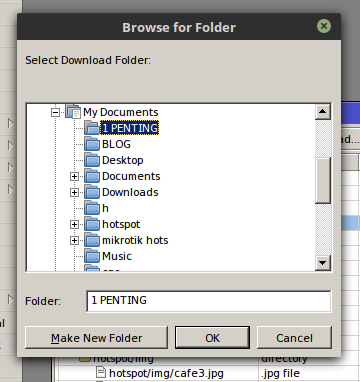
Pilih lokasi dimana file Backup akan disimpan.


Selesai! File Backup sudah terunduh dan siap untuk diupload/direstore apabila nantinya diperlukan.

Merestore settingan Mikrotik

Login Winbox, Masuk ke menu Files lalu klik Upload


Cari file Backup yanga akan kita restore, lalu open.


Tunggu proses upload sebentar


Cek File Backup yang baru saja kita Upload tadi lalu klik sekali pada file backupnya selanjutnya klik Restore... Selesai!


Itulah Cara Backup dan Restore Settingan Mikrotik, Semoga kamu terbantu. apabila kamu megalami permasalahan atau terdapat bagian yang kamu tidak mengerti silahkan berkomentar.

Monday, February 6, 2017

Cara Membuat Jaringan Lokal Simple Dengan Mikrotik


Danarweb | Kali ini kita akan kembali belajar tentang Mikrotik. Seperti yang kamu ketahui bahwa Mikrotik adalah sebuah produk Router yang terkenal karena kemudahan dalam konfigurasi, serta banyaknya fitur yang disediakan. hal ini membuat orang yang outmasih awam tentang jaringan sampai yang sudah pakar jaringan banyak menggunakan Mikrotik sebagai perangkat jaringanya. Nah salah satu dari banyaknya  hal yang bisa dilakukan oleh Mikrotik adalah sebagai Router pada sebuah jaringan, dan itulah yang akan coba kita praktekan pada post kali ini.

Pengertian

Mikrotik adalah sebuah produk Router yang berupa hardware bernama RouterBoard dan juga berupa Sistem operasi bernama RouterOS. Mikrotik tidak hanya bisa digunakan sebagai Router saja, namun juga dapat melakukan banyak pekerjaan lainya yang biasanya tidak terdapat pada produk-produk Router lainya. Mikrotik biasanya digunakan oleh ISP, Hotspot, dan Warnet.

Latar Belakang

Mikrotik adalah produk Router terbesar didunia, untuk mulai menekuni jaringan kita harus mempelajari tentang cara membuat jaringan LAN dengan Mikrotik terlebih dahulu.

Maksud dan tujuan

mampu melakukan Installasi Jaringan Lokal dengan menggunakan Router Mikrotik secara sederhana.

Jangka Waktu

Pembuatan jaringan Lokal dengan Mikrotik biasanya memakan waktu 30 menit sampai satu jam, tergantung beberapa keadaan dan hardware yang dipakai.

Alat dan Bahan

  1. Sebuah Mikrotik RouterBoard, disini saya menggunakan RouterBoard tipe RB750
  2. Laptop atau PC yang sudah terdapat aplikasi Winbox, sebagai client dan alat untuk memgkonfigurasi Mikrotik.
  3. Modem Internet ready
  4. Dua buah kabel UTP

Tahap pengerjaan

Colokan kabel UTP dari Modem ke Ethernet 1 Mikrotik, lalu hubungkan juga PC/Laptop dengan Mikrotik pada Ethernet 2 pada Mikrotik. Kurang lebih seperti inilah topologinya

Masuk ke setting network pada PC atau laptop klien kamu seperti pada settingan dibwah. note: saya menggunakan sistem operasi Linux, jadi tampilanya demikian.

IPV4: 192.168.10.5
Netmask: 255.255.255.0 (Prefik 24)
Gateway: 192.168.10.1
DNS: 8.8.8.8 (DNS Google)


Masuk ke Winbox lalu Login dengan MAC Address.


Apabila muncul jendela seperti berikut, maka klik Remove konfiguration


Masuk ke Menu IP -> Address pada Winbox, lalu tambahkan IP Address baru dengan cara klik perintah (+) lalu masukan IP 192.168.10.1/24 lalu pada pilihan Interfaces pilihlah Ether yang terhubung ke PC klien, karena tadi yang tersambung dengan PC klien adalah Ether 2, maka pilihlah Ether 2. oh iya untuk Network kosongkan saja karena akan terisi secara otomatis.
note: IP sama seperti gateway pada PC klien


Selanjutnya masukan IP lagi pada Address, kali ini masukan IP untuk Modem. Karena Gateway Modem yang saya pakai adalah 10.11.12.234, maka saya menggunakan IP 11.12.13.109/24. Untuk Interfaces pilihlah Ether yang terhubung dengan Modem pada mikrotik, karena disini kita menancapkan modem ke Ether 1 pada Mikrotik, maka pilihlah Ether 1
note: IP bebas, yang penting satu segmen dengan Gateway Modem dan belum dipakai oleh perangkat manapun, contohnya gataway modem saya 10.11.12.234 yang artinya memiliki segmen 10.11.12
 
Masuk ke Menu IP -> Routes pada Winbox, lalu tambahkan Routes baru dengan cara klik perintah (+) lalu masukan IP Gateway Modem pada kolom Gateway, karena Ip gateway Modem saya adalah 10.11.12.234, maka saypun memasukan Ip tersebut.9
note: Pada Destination Address isi saja 0.0.0.0, hal ini dilakukan agar semua situs dapat dikunjungi nantinya.


Masuk ke Menu IP -> DNS pada Winbox, lalu tambahkan DNS dengan cara mengisi kolom Server, kali ini kita akan menggunakan DNS milik google, jadi masukan saja Ip 8.8.8.8 dan juga 8.8.4.4. pada Dynamic Server kosongkan saja, lalu jangan lupaberi tanda centang pada Allow Remote Request.
note: Allow Remote Request harus deiberi tanda ceklis agar nantinya para klien juga mendapatkan DNS sama dengan yang ada pada Mikrotik


 Masuk ke Menu IP ->Firewall lalu pindah ke tab NAT. selanjutnya masukan aturan NAT baru dengan cara klik perintah (+) pada tab NAT lalu masuk ke tab General, ubah Out. Interface dengan Ether yang terhubung dengan Modem/Internet. karena disini kita menggunakan Ether 1 untuk Modem, maka pilihlah Ether 1. 
Eitss jangan di OK dulu karena kita juga harus mensetting Action-nya juga dengan cara pindah dari tab General ke tab Action, lalu ubah Action menjadi Masquerade


Selesai, ujilah apakah router sudah bisa digunakan untuk internetan dengan cara masuk ke New Terminal di Winbox, lalu ketikan "ping google.com" apabila lancar maka akan muncul kecepatan transfer data, namun apabila muncul tulisan timeout, maka jaringan lokal kamu belum sukses.


Apabila di Mikrotik sudah sukses terhubung dengan Internet, selanjutya uji juga PC/Laptop klien dengan cara Ping google.com pada terminal atau langsung uji menggunakan Browser dengan cara memasukan alamat url danarweb.blogspot.com misalnya


Ya itulah post tentang Cara Membuat Jaringan Lokal Simple Dengan Mikrotik Semoga kamu terbantu. apabila kamu megalami permasalahan atau terdapat bagian yang kamu tidak mengerti silahkan berkomentar.