Showing posts with label LINUX. Show all posts

Monday, October 23, 2017

Penjelasan partisi SWAP pada Linux


Danarweb | Linux memiliki beberapa istilah yang mungkin tidak ditemukan pada sistem operasi lainya, salah satunya adalah SWAP. Saat melakukan instalasi sistem operasi Linux, selain harus menyiapkan partisi sebagai "Home Directory" kita juga dianjurkan untuk menyiapkan satu lagi Partisi yang digunakan sebagai SWAP. Lalu sebenarnya apa SWAP tersebut?

SWAP Sebagai memori sementara

Kamu tentunya sudah lama mengenal RAM sebagai penyimpanan yang ditugaskan untuk mengurusi pekerjaan-pekerjaan yang sedang diproses oleh komputer. Lalu apa yang terjadi ketika proses yang terjadi pada komputer terlampau banyak untuk dapat diatasi oleh RAM yang mememiliki batasanya sendiri? Saat itulah SWAP dibutuhkan, SWAP akan membantu pekerjaan RAM untuk memproses pekerjaanya dengan cara mengalihkan beberapa proses pada RAM tersebut kepada SWAP. Singkatnya SWAP adalah partisi atau ruang kosong yang digunakan sebgai cadangan apabila sewaktu-waktu RAM mengalami kelebihan perkerjaan.
Berangkat dengan pernyataan diatas, tentunya kamu berpikir bahwa mengapa kita butuh RAM besar kalo ternyata pekerjaanya bisa dialihkan ke SWAP? Namun tidak demikian, karena pada dasarnya RAM adalah perangkat yang memang didesain untuk memproses pekerjaan dengan cepat, berbeda dengan SWAP yang merpakan perangkat Hardisk dengan kecepatan pemprosesan terbatas. Terlebih SWAP hanya akan menyimpan tugas RAM yang memiliki tingkat prioritas kecil saja.

Ukuran Ideal SWAP

Apakah benar bahwa ukuran Partisi SWAP harus dua kali lebih besar dari RAM? Sebenarnya pernyataan bahwa kapasitas SWAP wajib dua kali kapasitas RAM adalah benar apabila kita memiliki perangkat yang memiliki kapasitas RAM yang kecil, Misalnya Ram 512 MB maka ruang SWAP idealnya adalah 1 GB, Namun tidak demikian bagi pengguna yang memiliki RAM dengan kapasitas besar. Basically ukuran Ideal untuk SWAP adalah sesuai dengan kebutuhan komputermu, Misalnya kamu memiliki sistem dengan RAM 2 GB dan tidak mempunyai rencana untuk banyak menginstal program maka permberian SWAP dengan kapasitas 1 GB sudah cukup.

Apakah SWAP itu Perlu?

Sesuai dengan fungsinya sebagai memori cadangan dari RAM, maka perlu atau tidaknya SWAP adalah sesuai dengan kemampuan sistem kita, apakah memiliki kapasitas RAM kurang atau cukup. SWAP mengkin hanya akan sedikit berpengaruh untuk sistem yang memiliki kapasitas RAM yang besar, namun akan sangat membantu kinerja komputer apabila memiliki kapasitas RAM terbatas.

Itulah penjelasan singkat dari SWAP yang harapanya memberikan pencerahan untuk kamu yang dilema untuk menggunakan layanan SWAP atau tidak. Silahkan tanyakan di kolom komentar apabila kamu memiliki pertanyaan seputar post kali ini, selamat malam!.

Wednesday, September 20, 2017

Panduan Instalasi Linux Ubuntu Server 16.4.2


Danarweb | Banyak orang yang sependapat bahwa Ubuntu server adalah salah satu sistem operasi yang paling cocok digunakan sebagai server untuk para Admin server yang masih pemula dan masih dalam tahap pelajar (siswa). Hal ini dapat kita simpulkan karena selain Ubuntu Server memiliki perintah (comand line) yang lebih mudah dipahami, sistem operasi yang diprioritaskan sebagai 'motor' bagi suatu server ini juga memiliki dukungan komunitas yang sangat masif di internet, yang selalu siap membantu para Admin untuk menyelasaikan Torubleshoting yang menghadang.
Nah berdarkan ringkasan diatas, kali ini saya akan mencoba memberikan panduan instalasi Ubuntu Server 16.4 untuk kamu yang mungkin mengalami kesulitan.

Persiapan

  1. PC Yang akan dijadikan sebagai Server
  2. Media penyimpanan berupa Flashdisk atau DVD yang sudah dijadikan bootable Ubuntu Server 16.4.2, Untuk tutorial menjadikan Flashdisk menjadi Bootable bisa kamu temukan disini.

Tahap Pengerjaan

Tancapkan media bootable Ubuntu Server 16.4.2 berupa Flashdisk atau DVD yang sudah kita siapkan sebelumnya ke PC Server yang akan kita pasang Ubuntu Server. Lalu jadikan Media bootable milikmu tersebut sebagai Boot Priority pada BIOS.

Note: Konfigurasi Boot Priority pada koputer lain mungkin akan sedikit berbeda dari cara tersebut, silahkan menyuesuaikan.
Apabila kamu sudah berhasil booting dengan media Bootable milikmu, selanjutnya adalah sialahkan pilih bahasa Instalasi yang akan digunakan, Silahkan pilih English.


Pilih Install Ubuntu Server pada menu Installasi


Pilih bahasa yang akan digunakan pada instalasi dan juga sistem ubuntu Server kita nantinya, Pilih saja English.


Pilih wilayah dari server kita, Pilih saja Other.


Lalu Asia.


Dan tentu saja Indonesia.


Selanjutnya adalah pilihan Locale, pilih saja United States (default).


Selanjunya adalah pemilihan layout keyboard yang akan dipakai, klik NO untuk memilih manual.


Pilih tipe keyboard English US (Default).


Juga Pilih layout keyboard English US (Default).


Masukan Hostname (Nama komputer) pada ubuntu Server milikmu.


Masukan nama lengkap User pertama.


Masukan username untuk User pertama, hapalkan!


Selanjutnya masukan Password untuk user baru.


Selanjutnya kamu bisa memilih untuk mengenskripsi direktori Home milikmu atau tidak, Saya rekomendasikan untuk memilih NO saja.


Selanjutnya kamu akan dihadapkan pilihan untuk Zona waktu, apabila sudah benar (Asia/jakarta) maka klik YES Saja.


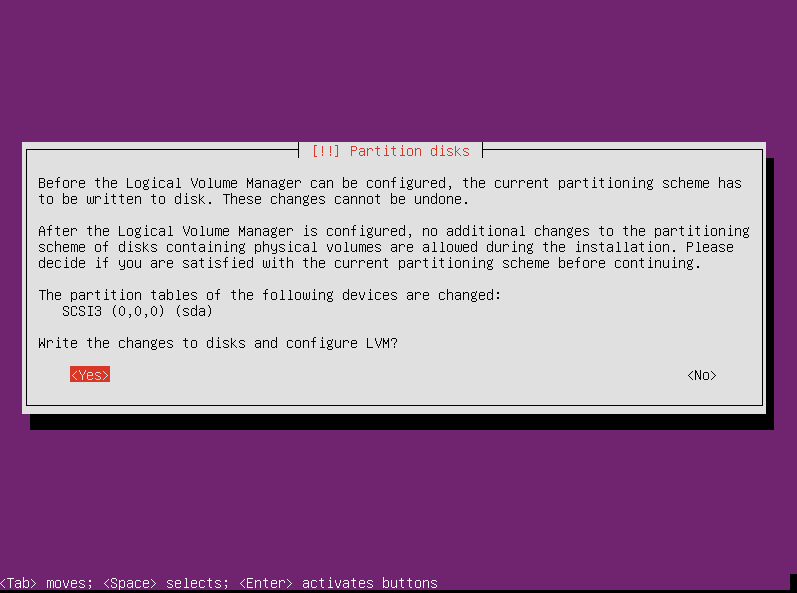
Untuk partisi Hardisk, kita pilih saja Guided – Use entire disk and set up LVM yang artinya kita menggunakan seluruh resource hardisk kita sebagai Server dengan bantuan pengalokasian oleh sistem.


Pilih disk yang akan dipartisi, biasanya hanya ada satu list saja.


Pilih Yes untuk memverifikasi.


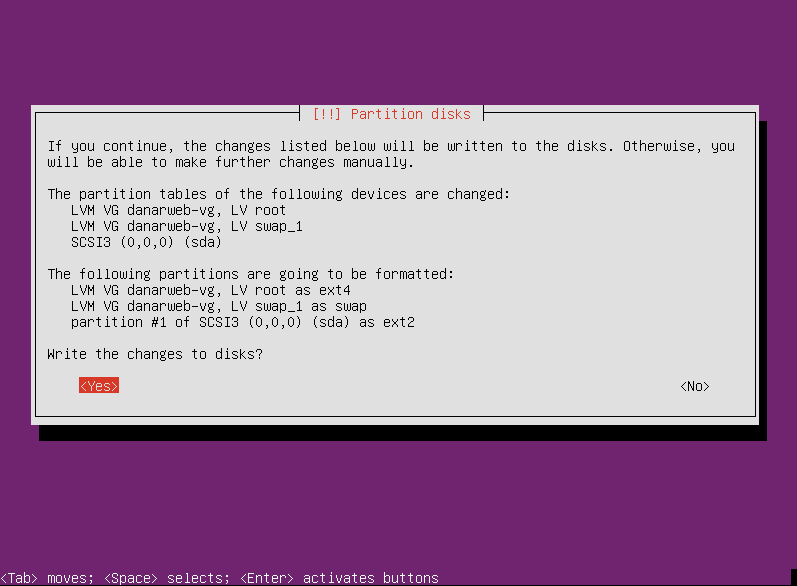
Selanjutnya masukan kapaitas hardisk yang akan diapakai pada server kita, apabila kamu ingin menggunakan seluruh resource hardisk milikmu untuk diguanakan, maka tekan Enter saja karena secara default kolom tersebut akan terisi seluruh kapasitas hardisk yang tersedia, Not big deal!


Pilih Yes sekali lagi untuk memverifikasi.


Selanjutnya adalah pengaturan Proxy, silahkan kosongkan saja apabila kamu tidak menggunakan proxy apapaun.


Disini saya memilih Install security updates automatically agar update keamanan langsung di install di sistem. Kamu bisa memilih No Automatic Updates apabila kamu ingin mengelola kemanan server milikmu secar manual (Tidak direkomendasikan).


Pilih paket tambahan yang akan dipasang secara otomatis oleh sistem, silahkan pilih openSSH Server dan  Standart System utilities saja untuk mempercepat proses instalasi. Note: Pemilihan menggunakan SPASI, Bukan ENTER!!


Pilih Yes pada instalasi GRUB Loader.


Instalasi Selesai! Sialahkan cabut Media bootable milikmu, lalu klik Continue.


Pemasangan Ubuntu Server sudah berhasil apabila layar komputer sudah menunjukan halam GRUB Loader, sialhkan pilih Ubuntu.

Sekarang kamu sudah bisa Login menggunakan username dan password yang sudah kita buat sebelumnya!


Selesai, Itulah tutorial yang cukup panjang mengenai Panduan Instalasi Linux Ubuntu Server 16.4.2, Apabila kamu mengalami masalah pada tahap instalasi ataupun ada bagian yang belum saya jabarkan dengan jelas silahkan berkomentar!

Wednesday, July 19, 2017

Mengganti Password Root Pada Linux Debian


Danarweb | Ya Hallo, Kali ini saya akan berbagi salah satu trik paling dasar untuk mengamankan linux Debian kita, yaitu mengganti Password root secara berkala. Seperti biasa, tutorial kali ini tidak hanya dapat diimplementasikan pada linux Debian saja, namun juga distro turunan debian seperti Ubuntu atau Mint juga.

Latar Belakang

Seorang Administrator server jaringan, harus rajin-rajin melakukan tindakan pengamanan pada server yang diurusnya. Salah satu cara paling dasar namun juga cukup efektif dalam mengamankan server adalah mengganti password Root sevara berkala. lantas bagaimana cara mengganti password Root tersebut?

Tahap Pengerjaan

Masuk ke Shell pada Debianmu, lalu login ke Superuser (Root) agar kita bisa leluasa unuk mengkonfigurasikan Debian kita, dengan mengunakan perintah su lalu masukan password Root.


Ketikan baris perintah 

passwd

lalu masukan password Root yang baru dua kali.


Selesai, sekarang password Root pada Linux Debianmu sudah berubah, untuk tindakan pengamanan silahkan lakukan penggantian password secara berkala.
Oke itulah post tentang Mengganti Password Root Pada Linux Debian, Mohon maaf apabila terdapat salah pengetikan atau kesalahan yang tidak disengaja lainya dan apabila terdapat bagian yang kurang jelas dari post diatas silahkan berikan komentarmu.

Tuesday, July 18, 2017

Mengganti Nama Komputer (Hostname) Pada Linux Debian


Danarweb | Yoo kali ini saya akan kembali dengan sebuah trik Linux Debian yang baru saja saya pelajari, yaitu tentang cara mengganti Hostname pada linux Debian. yah meskipun saya bilang Debian, namun cara yang akan kita pelajari kali ini dapat juga diimplementasikan pada Distro Linux turunan Debian seperti Ubuntu, Linux Mint, dll.

Latar Belakang

Ketika kamu menginstal OS linux Debian (dll), pastinya kamu diharuskan mengisi kolom Hostname bukan? Hostname tersebut digunakan sebagai identitas komputer Debian kita agar nantinya komputer atau perangkat jaringan lain yang terhubung dengan komputer kita dalam jaringan LAN maupun WAN dapat mengenali komputer kita tersebut dengan nama hostname yang kita pilih. Dari penjelasan singkat diatas sudah memaparkan betapa pentingnya keberadaan hostname tersebut, lalu bagaimana cara Adminitrator agar dapat mengganti hostname tersebut apabila sewaktu-waktu diperlukan?

Tahap Pengerjaan

Sebagai contoh, kali ini saya akan mencoba mengganti Hostname Debian saya yang awalnya bernama danar menjadi toshi.
Masuk ke Shell pada Debianmu, lalu login ke Superuser (Root) agar kita bisa leluasa unuk mengkonfigurasikan Debian kita, dengan mengunakan perintah su lalu masukan password Root.


Setelah kamu masuk ke Root, Masukan baris perintah berikut ini:

nano /etc/hostname/

Lalu seteah masuk ke editor Hostname tersebut, ganti nama Hostname lawas milikmu (misalnya milik saya adalah danar) dengan hostname yang baru (misalnya toshi)


Simpan konfigurasi tersebut dengan menekan tombol Ctrl+X lalu tekan Enter.
Sekarang Hostname linux Debian milikmu sudah berubah, silahkan reboot Komputermu agar perubahan tersebut dapat berjalan dengan mengetikan perintah reboot now.


Setelah reboot selesai, kamu akan dihadapkan dengan Hostname barumu!


Oke itulah post tentang Mengganti Nama Komputer (Hostname) Pada Linux Debian, Mohon maaf apabila terdapat salah pengetikan atau kesalahan yang tidak disengaja lainya dan apabila terdapat bagian yang kurang jelas dari post diatas silahkan berikan komentarmu.

Thursday, July 6, 2017

Instal Driver VGA Nvidia Pada Linux Zorin OS 12


Danarweb | Bagi kamu pengguna Linux Zorin OS 12 yang menggunakan graphic card Nvidia pada perangkat diharuskan menginstal driver dari graphic card tersebut secara manual. Hal ini terjadi karena umumnya driver VGA nvidia tidak secara otomatis terpasang pada perangkat Zorin OS 12, sehingga kita perlu memasngnya secara manual.
Untuk cara Instal Driver VGA Nvidia Pada Linux Zorin OS 12 kali ini saya menggunakan cara yang paling mudah saja, yaitu dengan tampilan grafis (GUI). hal yang perlu dipersiapkan sebelumnya hanyalah koneksi internet saja.

Pertama buka Additional Driver yang terletak pada Start menu


Setelah itu kamu akan dihadapkan dengan list driver VGA Nvidia yang bisa dipasang di komputermu. Selanjutnya pilih "NVIDIA binary driver" lalu Apply Changes dan masukan password root kemudian tunggu proses download sekaligus pemasngan driver sampai selesai, proses ini memakan waktu tergantung dengan koneksi internet yang kamu punya.


Setelah proses download sekaligus pemasangan driver selesai, silahkan kamu Restart perangkatmu agar konfigurasi dapat terpasang sempurna.


Selesai Driver VGA Nvidia sudah terpasang pada perangkat Linux Zorin OS 12 milikmu. Untuk melakukan konfigurasi pada Graphic Card bisa melalui program Nvidia X Server Setting yang sudah secara otomatis terpasang setelah melakukan instalasi driver diatas.

Tuesday, July 4, 2017

Review Linux Zorin OS 12: Diciptakan Untuk Pemula


Danarweb | Sebagai sebuah Distibusi Linux yang sudah cukup punya nama, Zorin OS harus mampu untuk menghadirkan sesuatu yang berbeda dan cukup fantastis pada versi terbarunya. Dengan beban tersebut, akhirya Zorin OS merilis Distro versi terbarunya yang bernama Zorin OS 12 yang sudah sempat saya coba beberapa waktu lalu di perangkat saya.


Tentang Zorin OS 12

Zorin OS 12 merupakan distribusi Linux yang menggunakan Ubuntu sebagai base-nya. Distro ini sudah sedari dulu dikenal sebagai Distro yang diciptakan untuk para pemula yang ingin mencoba Linux. Hal tersebut jelas terlihat dengan lingkungan dekstop (Dekstop Environment) mereka yang identik dengan Microsoft Windows yang mana sudah kita ketahui bahwa Windows merupakan Sistem Operasi paling banyak digunakan oleh User awam. Zorin juga secara default menyedikan program WINE yang memungkinkan untuk dapat menjalankan program-program dari Windows, Sehingga sangat cocok digunakan untuk User yang baru bermigrasi dari Windows dan baru saja mengenal Linux.

Zorin OS 12 Core dan Ultimate

Menarik, Zorin OS 12 rilis dalam dua edisi, yaitu edisi Core dan Ultimate. Untuk edisi Core dari Zorin OS 12 dapat diunduh dan digunakan secara gratis, namun untuk edisi Ultimate harus membayar sekitar 19 Uero untuk dapat digunakan secara legal (Silahkan dirupiahkan sendiri :v). Edisi Ultimate dari Zorin menawarkan beberapa layanan yang tidak kamu dapatkan dari edisi Core seperti Beberapa aplikasi unggulan dan game yang sudah otomatis terpasang, Beberapa pilihan Dekstop Environment, Video Wallpaper, Technical Support, dll. Biar begitu kamu tidak benar-benar mendapatkan Sistem Operasi yang miskin fitur walapun kamu menggunakan Zorin OS 12 Edisi Core, hal ini beralasan karena beberapa fitur pada edisi Ultimate tersebut juga bisa kamu install secara manual pada edisi core. Jadi sebenarnya fitur pada Zorin OS Ultimate tidaklah benar-benar esklusif untuk edisi ultimate saja dan Zorin OS Core tetaplah (sangat) layak untuk dijajal.


Tahap Instalasi

Pada tahap instalasi, Zorin OS 12 memiliki kemiripan dengan Distro "mentahnya" Ubuntu, seperti pilihan untuk langsung masuk ke tahap Instalasi atau ingin melihat dan mencoba Demo-nya terlebih dahulu (Live). Tahap instalasi Zorin OS pun identik dengan Ubuntu 16.4, hanya saja dengan tampilan yang lebih segar dan modern (entah, kayanya menurut gue aja). Untuk kamu yang sudah pernah melakukan instalasi Ubuntu 16.4 tentunya tidak akan kesulitan dengan instalasi pada Zorin OS yang sederhana, namun untuk kamu yang belum merasa mengerti betul dengan instalasi Linux (khusunya pada tahap konfigurasi partisi) harap melihat dulu tutorial di Internet. Untuk tutorial instalasi Zorin OS 12 mungkin akan saya tulis dilain waktu XD.


Dekstop Environment

Demi mewujudkan misinya sebagai sistem operasi yang user-friendly untuk "mantan" pengguna Windows, Zorin OS membangun lingkungan dekstop hasil modifikasi dari GNOME yang identik dengan Windows. Start menu dipojok kiri, jam dan notifikasi battery dipojok kanan yang identik dengan Windows juga akan kamu temukan pada Zorin OS ini. Menariknya pada Zorin OS 12 ini terdapat tiga jenis layout yang bisa kamu pilih, layout pertama identik dengan tampilan Windows 10 , layout kedua agaknya mirip dengan tampilan Windows XP, dan terakhir layout ketiga familiar dengan tampilan Ubuntu Unity. Kamu bisa memilih ketiga layout tersebut pada Zorin Appearance.


Setting pada Zorin OS mengingatkan saya pada Control Panel pada Windows, yang mana pada interface tersebut adalah pusat dari seluruh konfigurasi pada Zorin OS tersebut, disana terdapat banyak menu-menu yang mewakili fungsinya masing-masing.


Zorin Appearance merupakan bagian yang cukup menarik karena pada jendela tersebut memungkinkan user untuk mengubah seluruh tampilan dari Zorin OS sesuai dengan keinginanya. Sama seperti kebanyakan Distro Linux lainya, Zorin OS juga mengijinkan user untuk mengunduh tema dari Internet untuk dipasang pada Zorin mereka.


Start Menu default pada Zorin OS mengingatkan saya pada Start menu milik Windows 7. Dibagian kanan start menu tersebut terdapat kategori-kategori aplikasi yang mewakili fungsinya masing-masing seperti Accesorries, Games, Internet, dsb. sedangkan dibagian kanan Start menu terdapat shortcut direktori-direktori favorit seperti Home, Documents, Music, dsb. Start menu tersebut bisa kamu ubah dengan cara mengunduh dan menginstal tema dari internet terlebih dahulu.


File Manager pada Zorin OS 12 memiliki tampilan default yang kurang lebih mirip dengan beberapa distribusi lain. Saya kurang puas dengan File Manager Zorin OS karena tidak memberikan daftar partisi yang di-mount oleh Perangkat sehingga kegiatan berpindah-pindah partisi agak terhambat. Overall File Manager Zorin OS tidak benar-benar istimewa namun juga tidak mengecewakan.


Program Aplikasi

Seperti yang sudah saya siggung diatas, pada Zorin OS 12 Ultimate sudah menyediakan beberapa aplikasi tertentu dan game secara default, namun karena saya menggunakan edisi Core, maka saya perlu menginstall program-program tersebut secara manual. untung saja semua program yang saya butuhkan sudah tersedia pada Software manager. Zorin OS 12 Core sejatinya sudah menyediakan program-program basic mereka seperti program office, web browser, dll.

Libre Office adalah program office default Zorin OS 12. Kamu bisa langsung menjalankan bermacam-macam program Libre Office seperti Libre Office Calc, Libre Office Draw, 
dll tanpa harus menginsalnya terlebih dahulu.


Chromium merupakan Web Browser default Zorin OS 12, namun apabila kamu kurang nyaman dengan browser tersebut, kamu bisa memasang browser lainya secara instan pada Zorin Web Browser Manager.


Software manager pada Zorin OS 12 menyediakan semua program yang kamu inginkan dari mulai graphic, internet, samapi game. Semua program tersebut dapat kamu unduh dengan bebas dan gratis.


Penutup

Sejak bab pertama saya selalu membandingkan Linux Zorin OS 12 dengan Sistem Operasi Windows, hal ini sejatinya wajar karena memang Zorin OS dihadirkan untuk membuktikan bahwa Linux juga mampu meghadirkan sisem operasi yang Modern, User-Friendly, Mudah, dan berforma tinggi. Dan 

Daftar Link